コーチのみなさまが無料体験や練習セッションの予約を受け付ける「予約受付時間」のページが、より使いやすくなりました。
これまで「毎週のくり返し」と「個別の日程」に分かれていた設定を、1つのカレンダーに統合。空いている時間をクリックしたり、ドラッグしたりするだけで、予約受付時間を追加・変更できるようになりました。
すでに入っている予約やGoogleカレンダーの予定も同じ画面で確認できるため、スケジュールを見比べながら受付時間を管理できます。
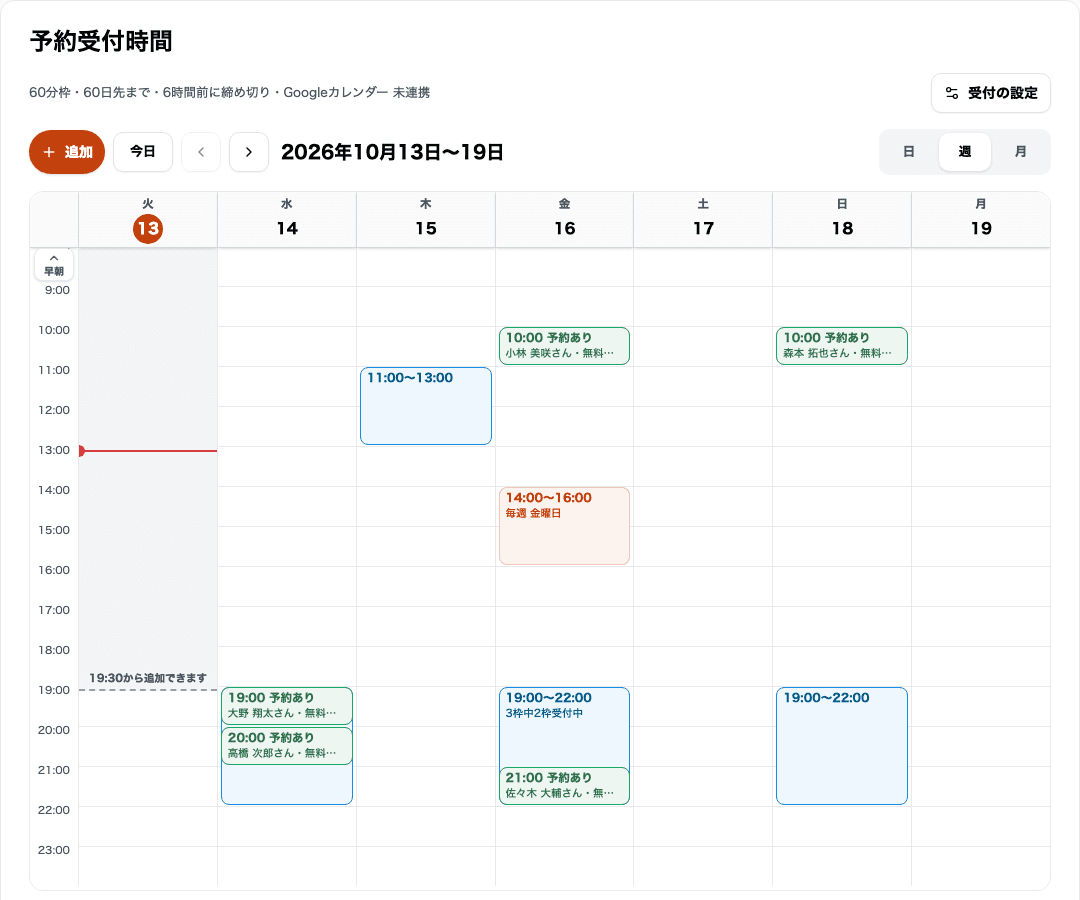
予定も予約も、1つのカレンダーで
新しくなったカレンダーでは、日・週・月の表示を切り替えながら、予約受付時間と予約状況をまとめて確認できます。
予定の種類ごとに色分けされているため、受付可能な時間や予約が入っている時間をひと目で把握できます。
毎週くり返す受付時間: 薄いオレンジ
この日だけの受付時間: 薄い青
予約が入っている時間: 緑(相手の名前と無料体験・練習の種別を表示)
Googleカレンダーの予定: グレー(連携している場合)
また、予約の締め切りを過ぎた時間や、ほかの予定と重なって予約を受け付けられない時間は、斜線で表示されます。
「2枠中1枠受付中」のように、実際に予約できる枠数も確認できるため、受付状況を把握しやすくなりました。
「今日」ボタンや現在時刻を示す線もあり、確認したい日時へスムーズに移動できます。
空いている時間を押すだけで追加
予約受付時間の追加も、より簡単になりました。
カレンダーの空いている時間をクリックすると、「予約受付時間を追加」の画面が開きます。
くり返しの設定は、次の4種類から選択できます。
くり返さない
毎週○曜日
平日(月〜金)
毎日
設定した時間は、1回のセッション時間(初期設定は60分)に合わせて、自動的に予約枠として区切られます。
毎週決まった曜日にセッションを受け付けたい場合も、特定の日だけ時間を空けたい場合も、同じカレンダーから設定できます。
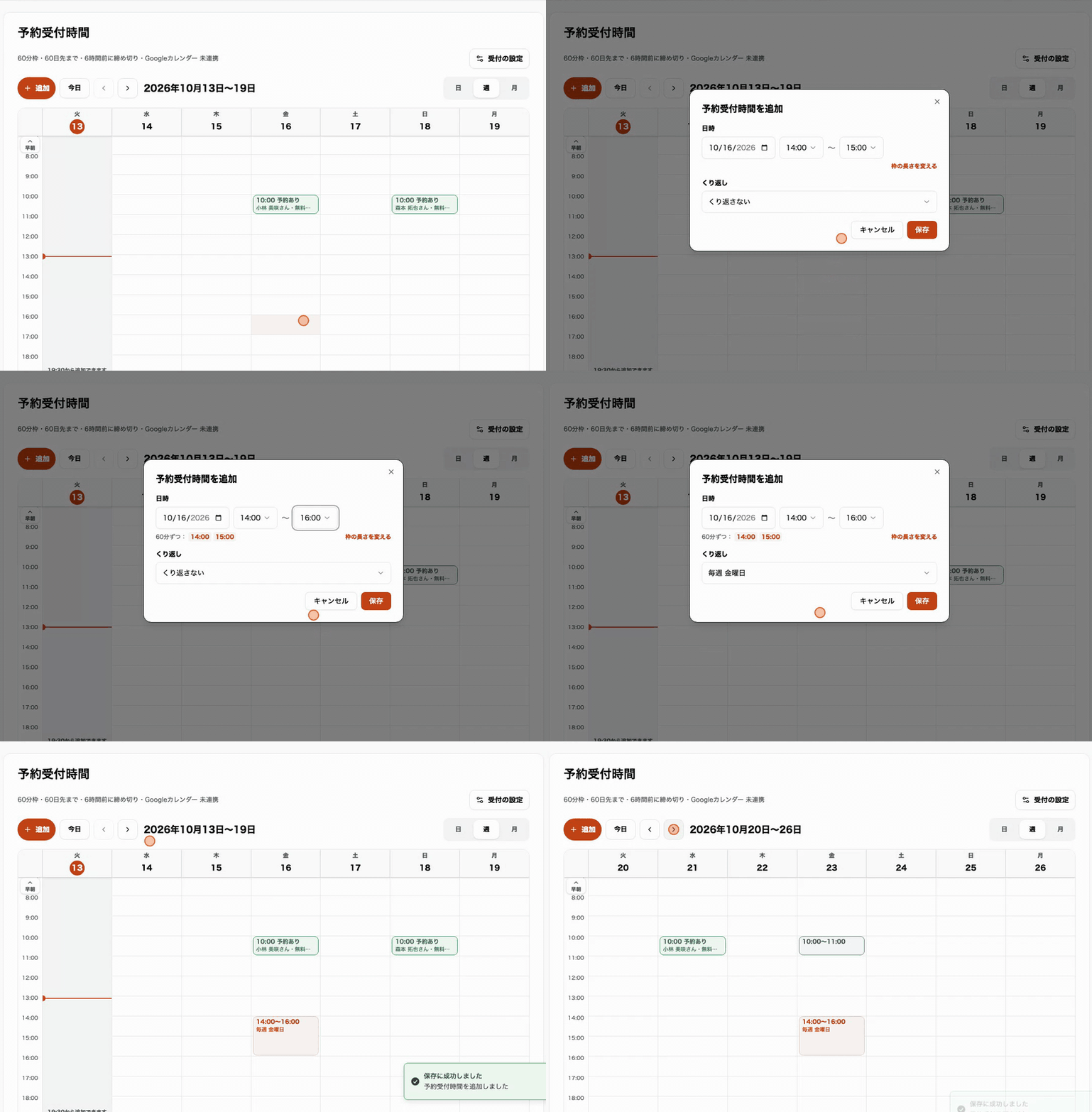
パソコンでは、カレンダーをなぞって追加したり、枠の下の端を引っぱって延ばしたり、つかんで別の時間へ動かしたりできます。くり返しの枠を動かすときは「この日だけ」か「すべての日」かを選べるので、特定の日だけ時間をずらすのもかんたんです。
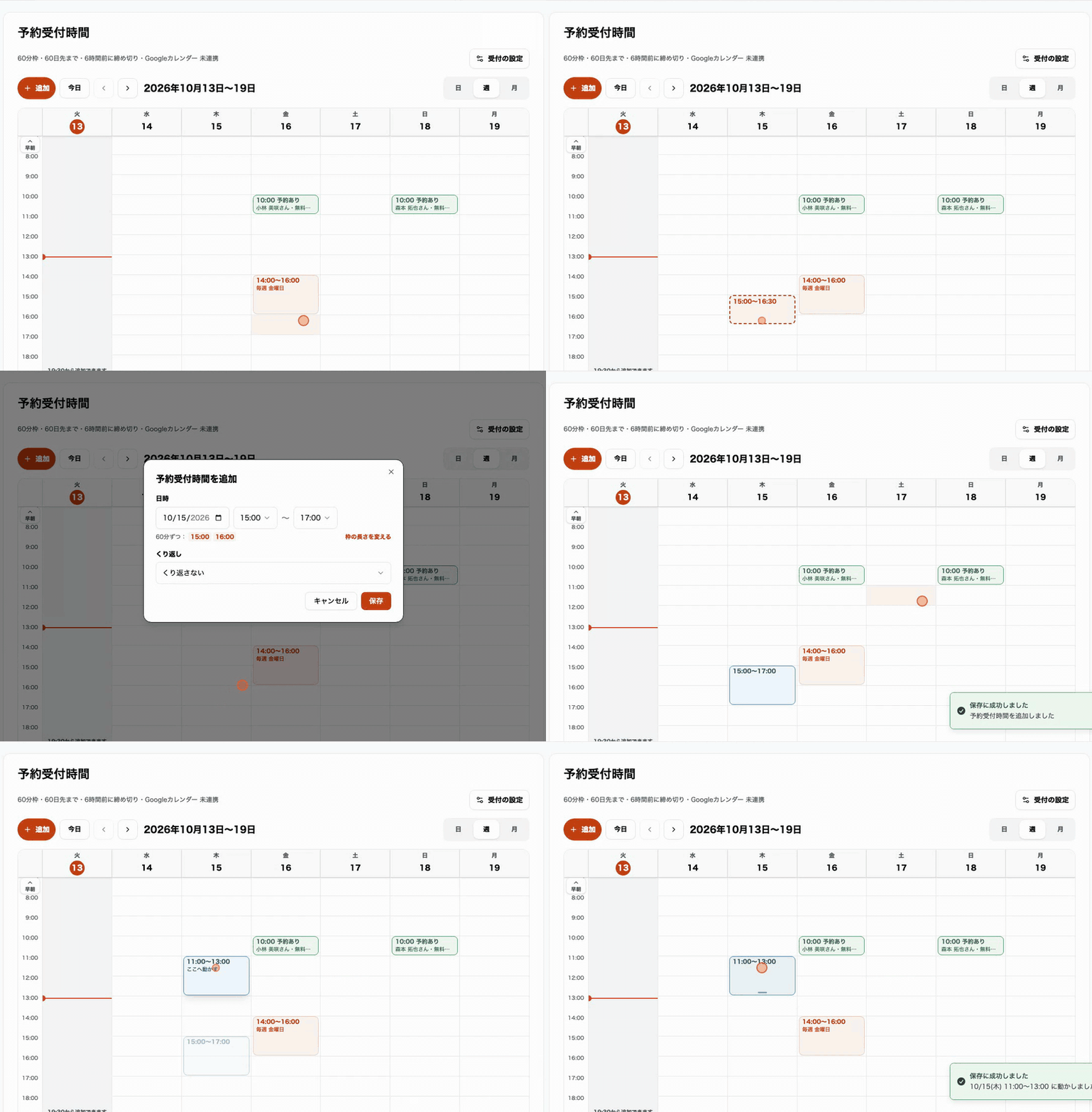
変更は操作するたびにその場で保存されます。保存ボタンを押し忘れる心配はありません。
スマホでも片手で操作しやすく
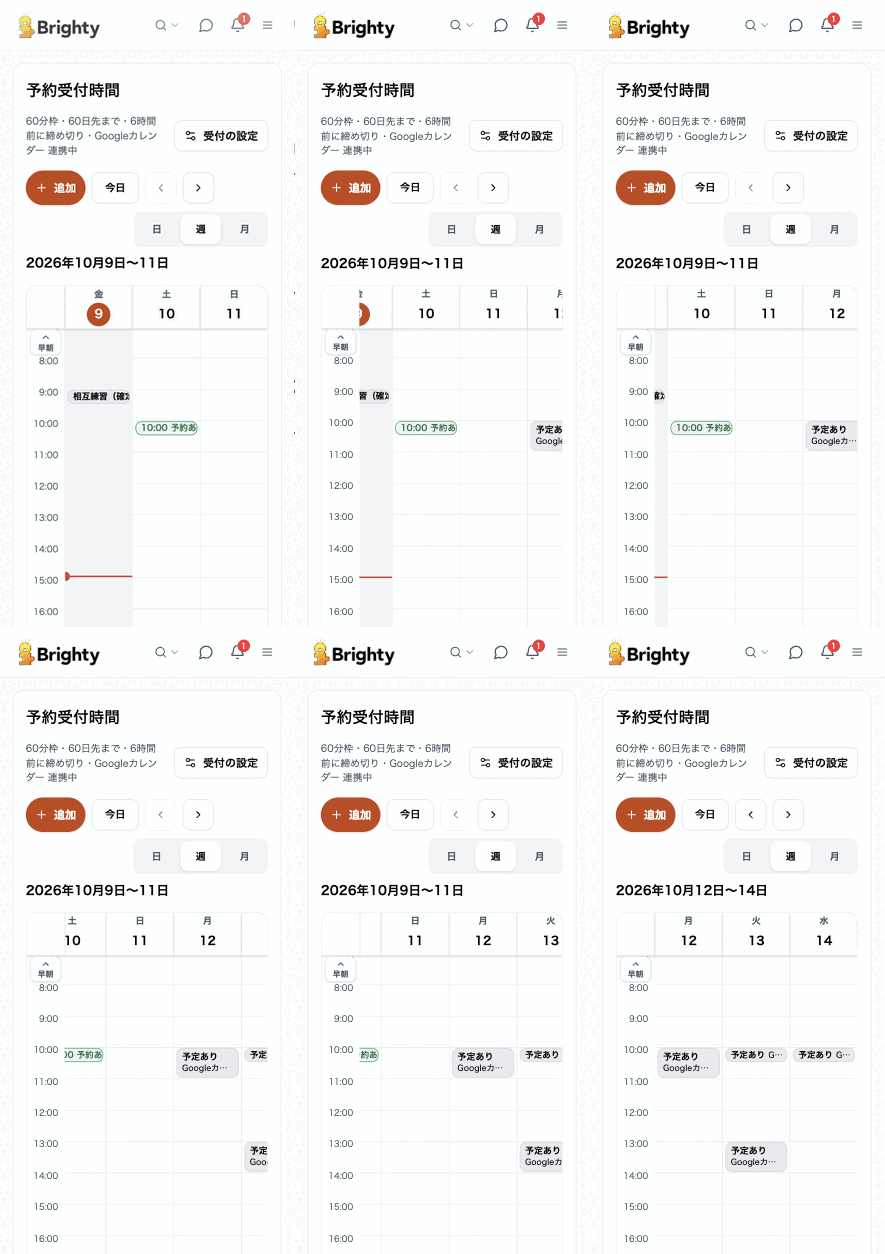
スマートフォンからも、予約受付時間を確認・変更できます。
スマホでは週表示が3日ずつ表示され、左右にスワイプすることで前後の日程へ移動できます。
受付時間の枠を長押しすれば、そのまま別の時間へ移動することも可能です。
パソコンを開かなくても、外出先などでスケジュールを確認しながら受付時間を調整できます。
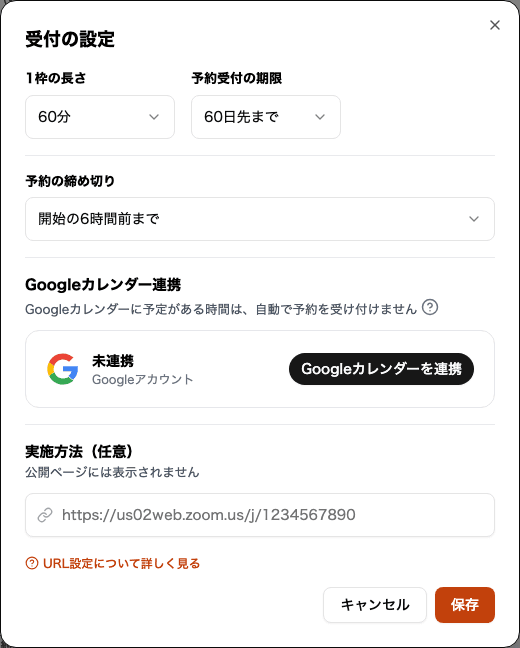
細かい設定は「受付の設定」にまとめました
約受付に関する細かい設定は、画面右上の「受付の設定」にまとめました。
以下の項目を、1か所から変更できます。
1枠の長さ(セッション時間)
予約を受け付ける期間
予約の締め切り
Googleカレンダー連携
実施方法(オンライン会議のURL)
現在の設定内容は、カレンダーの上部に1行で表示されます。
設定画面を開かなくても、今どのような条件で予約を受け付けているかを確認できます。
ログイン後、予約受付時間のページからお使いいただけます。
予約の入りやすさは受付時間の多さに左右されます。この機会に、来週・再来週の受付時間を追加してみてください。